Jumat, 19 Mei 2017

TUTORIAL MAP DIRECTORY AND PRINTER SHARING


This blog would explain about Tutorial Map Directory and Printer Sharing.
Here's the Creation Tutorial Map Directory
First of all make sure you have two computer must be connected, so for example We must have an interconnected computer, between PC 1 with PC 2.
         Then the second, Open Windows explore of PC 1 or Type on keyboard window + E 

   So, Will appear as shown, then click Network


   Then Double click name of computer 1 
      Right click a shared folder 
     Then Click map Network Drive
      Choose expected drive name, Click finish


We've already discussed about Map Directory, then we will talk about Printer Sharing. To share this printer, we are required to enable the "File and printer sharing" feature. After the feature is enabled, we can directly do printer sharing, do the following.
1.       Click start, then choose Devices and Printers
2.       Determine which printer we want to share. Right click on the printer, then select printer properties


     will open the printer properties windows, Select the Sharing tab on the windows. Then Checkbox in this printer share option. We can name as we see fit. Then click Apply, Ok

Up here the process of sharing is complete and the next stage do settings on the computer 2.This setting is performed on a computer that will use the printer from a server computer that has opened the share of a printer to be shared
.
Make sure the printer is on and the status on.
1. Open Device and Printer (go to devices and printers, see steps 1 and 2 in Computer Setup 1 above)
2. Click "Add device and printers"
3. The printer will automatically appear in the search list, then continue by pressing the Next, Next and Finish buttons to complete the printer installation process on computer 2
4. In select the printer along with the name select the "Browse"
5. Locate the Network Printer that is shared by the server computer by selecting the "Network" icon in the left panel, then logging in to the connected server computer.
6. If it is found, please click and proceed to the next step by following instructions.
Okay thanks for your attention, good luck and hopefully this blog useful for you all.

Senin, 24 April 2017

Tutorial Mail merge


Cara Membuat Mail Merge


Mail merge merupakan salah satu fitur yang sangat bermanfaat di Microsoft Word. Dengan fitur Mail Merge ini, kita bisa dengan mudah membuat surat yang isinya sama tetapi ditujukan untuk banyak orang dan tempat yang berbeda-beda hanya dengan sekali kerja saja.
Jadi, kita tidak perlu membuat dokumen sebanyak orang yang menerima surat tersebut. Kita hanya perlu membuat satu naskah surat saja yang nantinya bisa kita sisipkan data penerima yang jumlahnya banyak secara otomatis. Selain untuk surat, Mail Merge juga sering digunakan untuk membuat Sertifikat dan dokumen lain yang sifatnya masal.

Cara membuat Mail Merge di Microsoft Office Word 
  1. Kita buat dulu naskah utama dokumen yang ingin dibuat. Misalnya untuk kepala surat seperti di bawah ini {beri jarak untuk menaruh nama dan alamat).
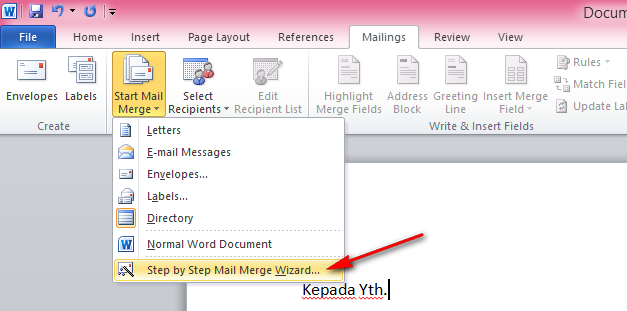
2. Kemudian kita jalankan mail merge wizard, caranya klik menu Maillings kemudian klik Start Mail Merge (pada grub start mail merge) lalu pilih Step by Step Mail Merge Wizard.

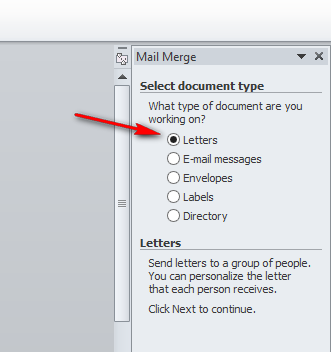
3. Akan muncul wizard di sebelah kanan. Pada step pertama kita pilih dulu document type Letters kemudian klik tombol Next di bagian bawah wizard.

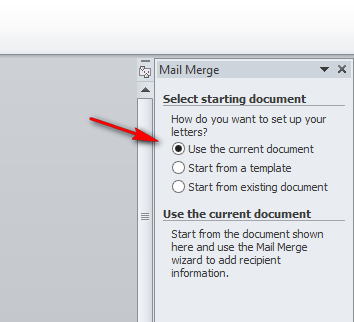
4. Pada step kedua pilih User the current document. Kemudian klik Next.

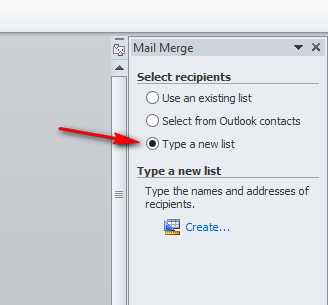
5. Pada step ketiga ini kita pilih Type a new list. Kemudian klik Create.

6. Akan muncul kotak dialog baru, disinilah kita akan mengisi data nama dan alamat untuk surat nantinya. Secara default nama kolom sudah terbentuk, namun untuk penyesuaian kita buat kolom baru saja. Caranya klik Costumize Columns.

7. Kemudian hapus semua field names yang ada.

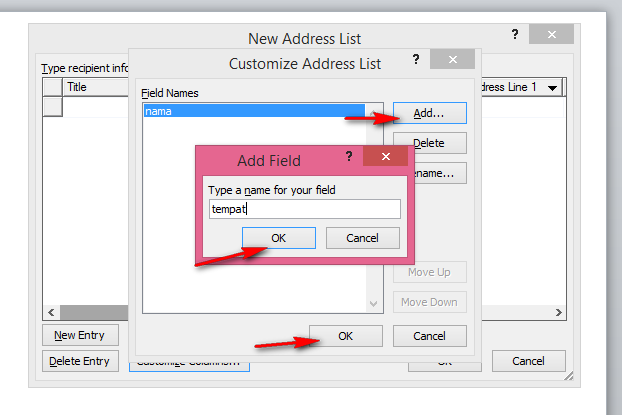
8. Setelah terhapus buat lagi yang baru dengan nama yang bisa kamu sesuaikan. Klik OK, kemudian klik OK lagi.

9. Jadi sudah terbentuk kolom yang baru dimana hanya terdiri dua kolom saja. Isikan data sesuai dengan yang akan dimasukan ke surat nanti, seperti nama dan alamat. Jika sudah klik OK.

10. Setelah klik OK, kamu akan diminta untuk menyimpan file tersebut dengan nama yang bisa kamu sesuaikan.

11. Setelah menyimpan, kamu bisa menyeleksi data mana yang akan digunakan. Setelah itu,  klik OK.


12. Sekarang kita akan menempatkan data pada masing-masing tempatnya.
13. Letakkan kursordi bawah Kepada Yth. kemudian pada menu Maillings, grup Write & Insert, klik Insert Merge Field, lalu pilih nama.
14. Lakukan hal seperti di atas untuk menaruh data alamant. Nanti hasilnya akan seperti gambar di bawah ini.
15. Untuk melihat hasilnya, klik Privew Result. Akan diperlihatkan hasilnya satu per satu.
16. Jika ingin melihat hasil lainnya, tinggal ganti saja index nomornya menjadi nomor data pada tabel data tadi. Misal untuk melihat hasil data nomor dua, ganti saja index nomornya menjadi 2.


17. Setelah semuanya dirasa sudah benar, kita bisa menyimpannya sebagai dokumen baru ataupun mencetaknya langsung.
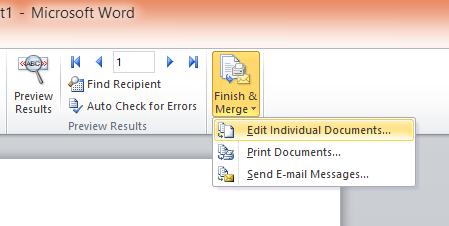
Untuk tahap akhir ini, kita klik tombol Finish & Merge, lalu pilih:

  • Edit Individual Documents… untuk menyimpan hasil dari mail merge yang dibuat tadi ke dalam dokumen baru. Sangat disarankan untuk memilih opsi ini agar dokumen tersimpan dan tidak hilang. Pada dokumen baru ini, semua surat akan ditampilkan per halaman.
  • Print Documents… untuk mencetak langsung dokumen surat langsung.